 roosterklaar
Rooster maken in Excel: waar het misgaat en hoe het beter kan
Het rooster staat in Excel, en meestal werkt dat prima. Tot er een late dienst vóór een vroege blijkt te staan, niemand meer weet welk bestand het echte rooster is en een collega vraagt waarom zij weer drie weekenden heeft. Excel rekent alles uit wat u het vraagt, maar waarschuwt niet uit zichzelf. Hieronder leest u waar het misgaat, wat Excel wél goed doet en hoe u het veiliger maakt.
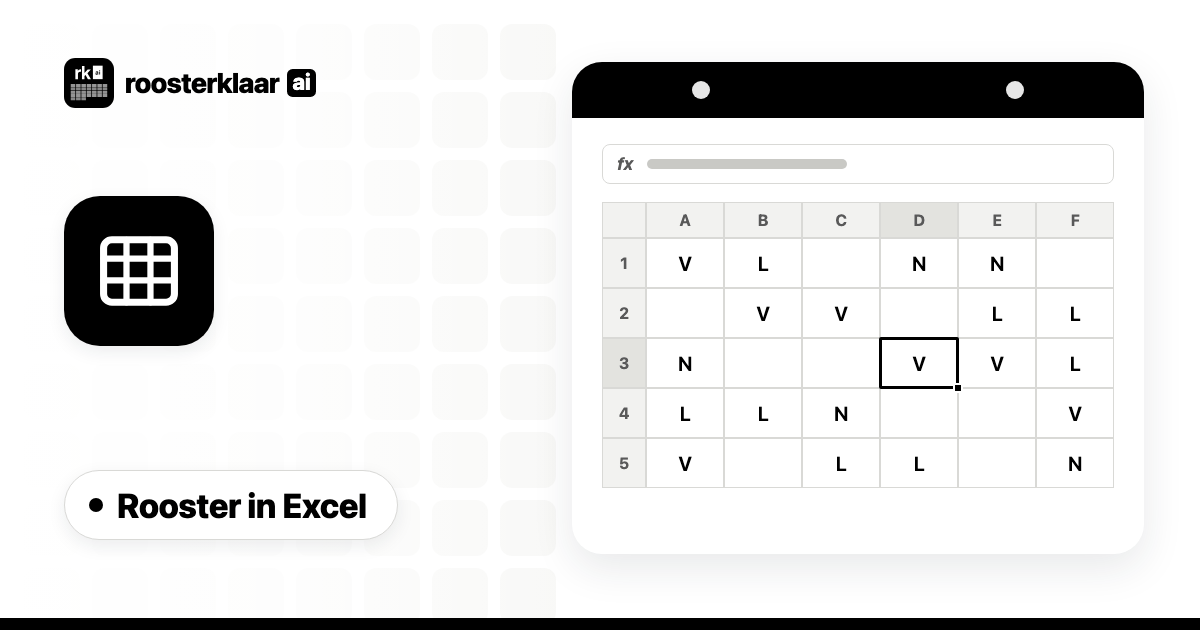
Waarom maken veel zorgteams het rooster in Excel?
In kleine zorgorganisaties doet vaak iemand het rooster erbij: de teamleider, de coördinerend begeleider of de eigenaar zelf. Excel staat dan al op de computer. En eerlijk is eerlijk, het doet een aantal dingen goed:
- Het staat er al. Geen nieuw systeem, geen inlog, geen koppeling.
- U bepaalt de indeling. Elke kleur en elke afkorting die uw team gewend is.
- Iedereen kan het lezen. Geprint op kantoor of als pdf in de groepsapp.
- Rekenen gaat foutloos, als de formule klopt.
- U houdt de regie. Er verandert niets zonder dat u het intypt.
Dat laatste is ook de zwakke plek: Excel controleert alleen wat u zelf hebt ingebouwd.
Waar gaat het mis met een rooster in Excel?
- Rusttijden. De Arbeidstijdenwet vraagt 11 uur rust tussen twee diensten; één keer per 7 × 24 uur mag dat 8 uur zijn. Na een nachtdienst die na 02.00 uur eindigt, is het 14 uur. In een raster met V, L en N ziet u dat niet: een L op dinsdag en een V op woensdag lijken onschuldig.
- Weekenden. Wie hoeveel weekenden werkt, staat verspreid over maandbladen. Een telling komt er pas als iemand klaagt.
- Versies. rooster-def.xlsx, rooster-def-2.xlsx en een uitdraai met pen erop. Welke geldt?
- Uren. De uren per medewerker worden met de hand opgeteld, en een geruilde dienst valt buiten de som.
- Ziekte. De invaller overschrijft de zieke collega. Daarna weet niemand meer wie er stond, en de rust van de invaller is niet gecontroleerd.
Bovendien moet een werkgever een deugdelijke registratie van arbeids- en rusttijden bijhouden (artikel 4:3 Arbeidstijdenwet). Een rooster dat bij elke wijziging wordt overschreven, laat achteraf niet zien wat er echt gewerkt is. Alle wettelijke rustgrenzen staan in Rusttijd tussen diensten in de zorg.
Hoe maakt u het rooster in Excel beter? Vijf tips
- Werk met een lijst, niet alleen met een raster. Eén regel per dienst, met in kolom A de datum, B de medewerker, C de dienst, D het begin en E het einde. Het raster voor het team maakt u daaruit met een draaitabel, of u houdt het ernaast.
- Zet begin en einde als datum plus tijd: 13-10-2026 23:00, niet alleen
23:00. Dan gaat een nachtdienst over middernacht vanzelf goed. Sorteer op medewerker en datum
en reken de rust uit in een hulpkolom:
=ALS(B3=B2;(D3-E2)*24;""). Dat zijn de uren tussen het einde van de vorige dienst en het begin van de volgende. - Laat Excel kleuren. Met voorwaardelijke opmaak wordt elke rust onder 8 uur rood en tussen 8 en 11 uur oranje. Oranje mag hooguit één keer per 7 × 24 uur voorkomen. Na een nachtdienst die na 02.00 uur eindigt, ligt de grens op 14 uur. Sommige cao's staan daarnaast één keer 10 uur toe, zoals de cao Gehandicaptenzorg.
- Tel weekenden en uren automatisch. De hulpkolom
=ALS(WEEKDAG(A2;2)>5;1;0)geeft een 1 voor elke dienst op zaterdag of zondag, en=(E2-D2)*24de lengte van een dienst in uren. Een draaitabel telt per medewerker de diensten, weekenddiensten en uren. Wat u precies telt, leest u in Eerlijk weekenden verdelen. - Eén bestand, één plek, niets overschrijven. Zet het rooster op één gedeelde plek met versiegeschiedenis, zoals OneDrive of SharePoint. Leg ziekte en ruilen vast in een kolom status (gepland, ziek, geruild) en zet de invaller op een nieuwe regel.
- Neem het rooster van vorige maand en zet het om naar een lijst: één regel per dienst.
- Reken met de hulpkolom de rust uit en tel hoe vaak die onder 11 uur kwam.
- Tel per medewerker de weekenddiensten met een draaitabel.
- Spreek met het team af welk bestand het rooster is en waar het staat.
- Schrijf een maand lang op hoeveel uur het rooster en de wijzigingen u kosten.
Wanneer wordt een roosterprogramma de moeite waard?
Excel volstaat zolang het team klein en stabiel is en u de regels in uw hoofd houdt. Het kantelt meestal bij een van deze signalen:
- u controleert rusttijden en weekenden pas achteraf, of niet;
- u kunt niet zwart op wit laten zien dat de verdeling eerlijk is;
- er gaan meerdere versies rond en ruilingen komen binnen via appjes;
- het rooster hangt aan één persoon;
- u plant voor meerdere locaties of teams met eigen diensttijden.
Hoeveel uur het rooster u per maand kost, rekent u uit in Wat kost handmatig roosteren écht? Vul daar de uren in die u in stap 5 hebt opgeschreven.
Roosterklaar AI neemt het puzzelen over zonder dat Excel verdwijnt. Medewerkers mailen hun beschikbaarheid, of u plakt de berichten uit de groepsapp. Het programma berekent het rooster binnen uw regels en verdeelt diensten en weekenden eerlijk, met een telling per medewerker. Het definitieve rooster komt per mail binnen als Excel, in de indeling die uw team gewend is. Contracturen stelt u per medewerker in; bij elk rooster ziet u per week de uren tegen het contract.
Veelgestelde vragen
Mag u het rooster in Excel maken?
Ja. De wet schrijft geen programma voor. Het rooster moet wel binnen de Arbeidstijdenwet en uw cao blijven, en de werkgever moet een deugdelijke registratie van arbeids- en rusttijden bijhouden (artikel 4:3 Arbeidstijdenwet).
Hoe controleer ik in Excel de rust tussen twee diensten?
Zet begin en einde als datum plus tijd, sorteer op medewerker en datum en trek het einde van de vorige dienst af van het begin van de volgende. Keer 24 geeft het aantal uren. Kleur alles onder 11 uur met voorwaardelijke opmaak.
Kan ik Excel blijven gebruiken naast een roosterprogramma?
Dat hangt af van het programma. Bij Roosterklaar AI komt het definitieve rooster per mail binnen als Excel, in de indeling die uw team gewend is. Het rekenen en controleren gebeurt daarvoor, binnen uw regels.
Wij maken één maand gratis uw rooster voor één locatie, naast uw huidige planning. De pilotmaand heeft een vaste einddatum en geen verplichtingen.
Vraag de gratis pilotmaand aan
Bronnen
- Arbeidstijdenwet, artikelen 4:3, 5:3, 5:5 en 5:8 (versie geldend vanaf 1 juli 2025): wetten.overheid.nl/BWBR0007671
- Rijksoverheid, "Wat zijn de wettelijke regels voor mijn werktijden en rusttijden?": rijksoverheid.nl
- Cao Gehandicaptenzorg 2025-2026, bijlage 2 (rust tussen diensten één keer per 7 × 24 uur in te korten tot 10 uur): vgn.nl
- Microsoft, "WEEKDAG, functie" (type 2: maandag = 1, zondag = 7): support.microsoft.com
- De formules en het voorbeeld met kolommen A tot en met E zijn rekenvoorbeelden, geen gegevens van een organisatie.